Trình quản lý thiết bị là gì?
Trình quản lý thiết bị là phần mềm đặc biệt hoạt động như một bảng điều khiển trên Windows. Điều này cho phép bạn xem và điều khiển các thiết bị phần cứng được kết nối với máy tính của bạn.
Trình quản lý thiết bị giúp bạn dễ dàng xem, cập nhật và tắt thông số kỹ thuật của sản phẩm mọi lúc, mọi nơi.
Trình quản lý thiết bị Android là gì?
Trình quản lý thiết bị Android (Android Device Manager) là một ứng dụng được thiết kế để giúp người dùng điện thoại thông minh Android dễ dàng tìm thấy thiết bị di động của mình nếu bị mất hoặc vô tình làm rơi ở đâu đó.
Trình quản lý thiết bị Android còn cung cấp tính năng bảo mật dữ liệu và thông tin cá nhân trên điện thoại. Người dùng có thể xóa dữ liệu trên thiết bị của mình từ xa, nếu dữ liệu trên thiết bị vô tình rơi vào tay kẻ muốn đánh cắp thông tin cá nhân để thu lợi hoặc hoạt động phi pháp.
Ngoài ra, trình quản lý thiết bị Android hỗ trợ mở khóa và cài đặt lại thiết bị khi không nhớ mật khẩu nhanh chóng.
Các tính năng nổi bật của trình quản lý thiết bị Android
Những tính năng mang lại trải nghiệm tuyệt vời cho người dùng.
- Định vị thiết bị: Hiển thị vị trí của thiết bị trên bản đồ.
- Khóa màn hình điện thoại từ xa: Đây là một trong những tính năng khóa màn hình từ xa tạm thời để bảo vệ thiết bị.
- Xoá dữ liệu: Xóa tất cả thông tin trên điện thoại trong trường hợp không thể tìm lại được thiết bị.
- Đổ chuông khi ở chế độ im lặng: Nếu điện thoại ở chế độ im lặng, bạn sẽ không nghe thấy âm thanh cuộc gọi đến. Tuy nhiên, trình quản lý thiết bị Android tự động cài đặt âm lượng tối đa để truyền tín hiệu trong vòng 5 phút.
Cách bật/tắt trình quản lý thiết bị Android
Cách bật trình quản lý thiết bị Android
Lưu ý: Hướng dẫn cách bật/tắt trình quản lý thiết bị Android có thể không khả dụng với tất cả các dòng điện thoại.
Nếu bạn muốn bật trình quản lý thiết bị Android, hãy thực hiện như sau:
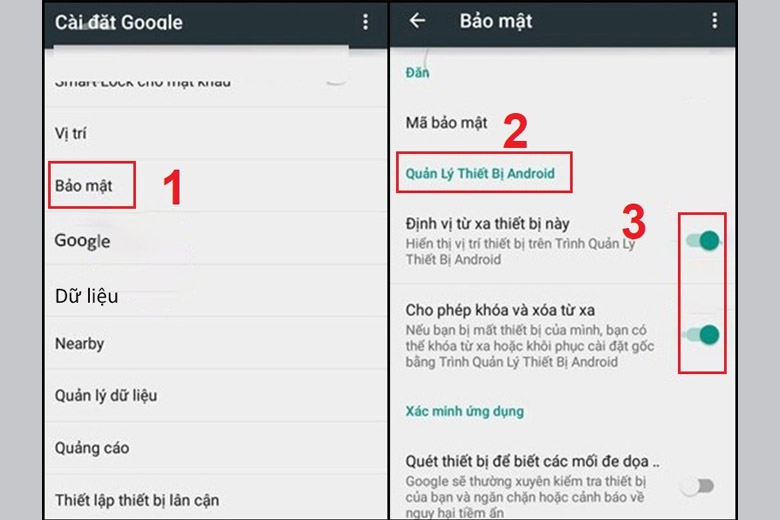
Vào mục Cài đặt trên điện thoại của bạn > Chọn Bảo mật > Vào mục Quản lý thiết bị Android > Kích hoạt Định vị từ xa thiết bị này và Cho phép khoá và xoá từ xa.
Cách tắt trình quản lý thiết bị Android
Chức năng này có ích cho điện thoại. Tuy nhiên, sử dụng thường xuyên sẽ làm hao hụt pin nhanh. Do đó, ngoài trường hợp sử dụng nên tắt chức năng này để tiết kiệm pin. Cách tắt cũng tương tự như cách bật ở trên và thực hiện như sau:
Vào mục Cài đặt > Chọn Bảo mật > Chọn Quản lý thiết bị. Sau đó, tắt hai 2 mục Định vị từ xa thiết bị này và Cho phép khóa và xóa từ xa.
Cách dùng trình quản lý thiết bị Android để tìm điện thoại
Có 4 cách để tìm thấy điện thoại Android bị mất hoặc bị đánh cắp bằng trình quản lý thiết bị Android là xác định vị trí điện thoại, tạo âm thanh, bảo vệ thiết bị và xóa thiết bị. Tuy nhiên, với phương pháp cuối cùng bạn chỉ sử dụng khi thực sự cần thiết.
Lưu ý:
- Nếu điện thoại của bạn chưa được cài đặt sẵn ứng dụng, bạn có thể vào Google Play để tải xuống.
- Nếu điện thoại không thể cài đặt ứng dụng trình quản lý thiết bị Android thì phải sử dụng trình duyệt web. Để sử dụng tính năng này, hãy truy cập website https: //www.google.com/android/find.
Định vị điện thoại bị mất
Cách tìm điện thoại bị mất hoặc bị đánh cắp bằng trình quản lý thiết bị Android như sau:
Bước 1: Cấp phép ứng dụng truy cập vị trí thiết bị
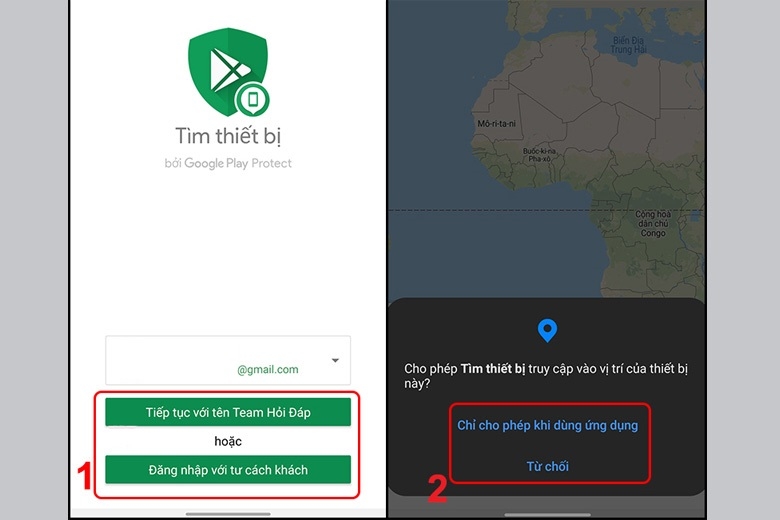
Mở ứng dụng Tìm thiết bị > Chọn tài khoản Google của bạn để đăng nhập > Nhấn vào Chỉ cho phép khi sử dụng ứng dụng.
Bước 2: Xác định vị trí của điện thoại
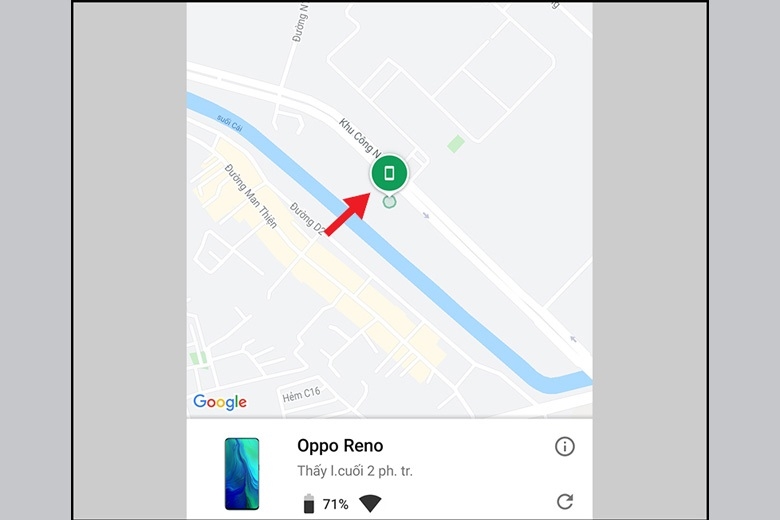
Sau đó, một bản đồ sẽ xuất hiện trên màn hình và bạn sẽ xác định được vị trí điện thoại của mình.
Phát ra âm thanh
Nếu bạn bị mất thiết bị và không biết máy ở đâu gần đó thì một tính năng rất hữu ích lúc này là phát ra âm thanh. Ví dụ bạn để quên trong phòng, để quên trong ô tô thì dùng phương pháp này rất hiệu quả. Dưới đây là các bước thực hiện.
Bước 1: Kích hoạt chức năng phát âm thanh
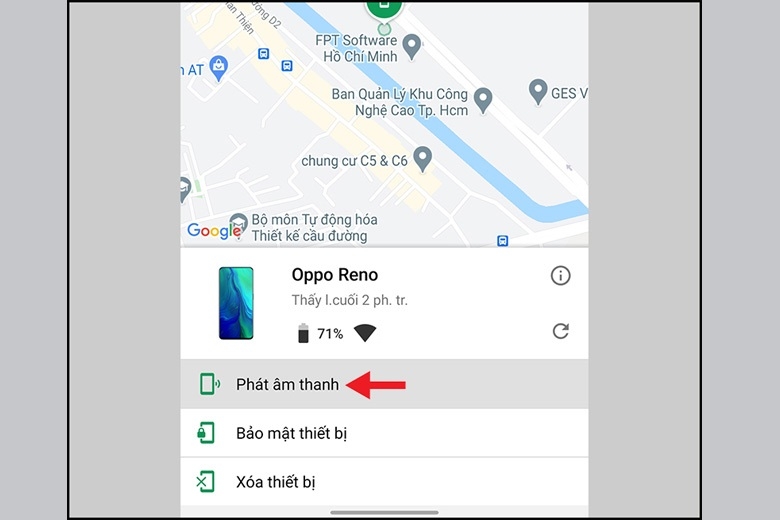
Trên trang chủ của ứng dụng, chọn mục Phát âm thanh.
Bước 2: Tắt âm thanh
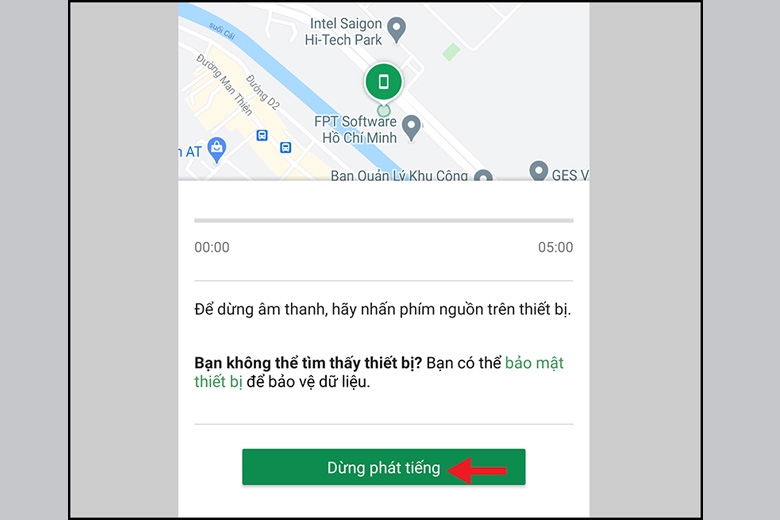
Sau khi tìm thấy điện thoại, bạn có thể tắt tính năng này bằng cách nhấn vào nút Dừng phát âm thanh.
Bảo mật thiết bị
Nếu bạn bị mất điện thoại thì lập tức khóa điện thoại để ngăn người khác truy cập vào dữ liệu cá nhân.
Bước 1: Kích hoạt chức năng bảo mật thiết bị
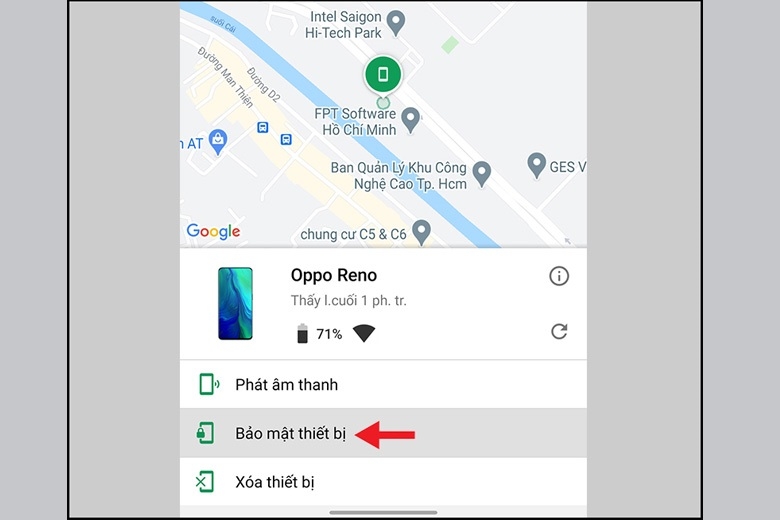
Trên giao diện chính của ứng dụng, chọn Bảo mật thiết bị.
Bước 2: Các thao tác để bảo mật
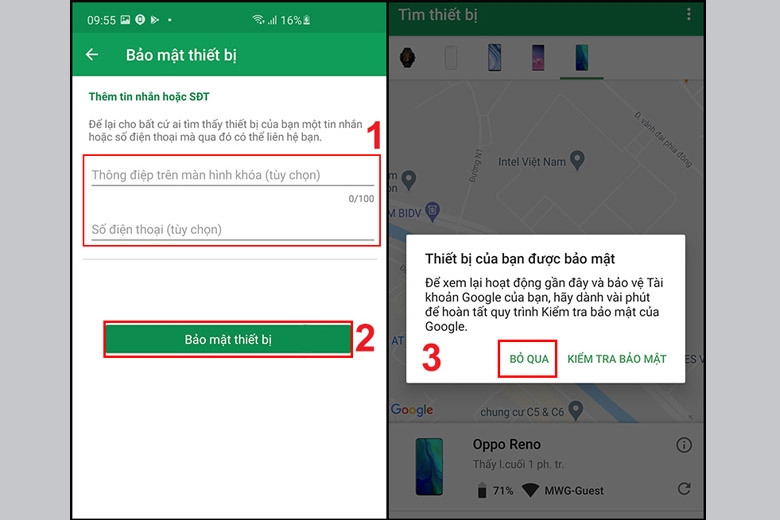
Trong phần này, nhập số điện thoại và thông điệp > bấm vào Bảo mật thiết bị và chọn Bỏ qua.
Lúc này thông điệp và số điện thoại bạn nhập ở trên sẽ xuất hiện trên màn hình khóa của điện thoại. Vì vậy, nếu ai đó nhặt được thiết bị này, họ có thể dễ dàng liên hệ với bạn để trả lại.
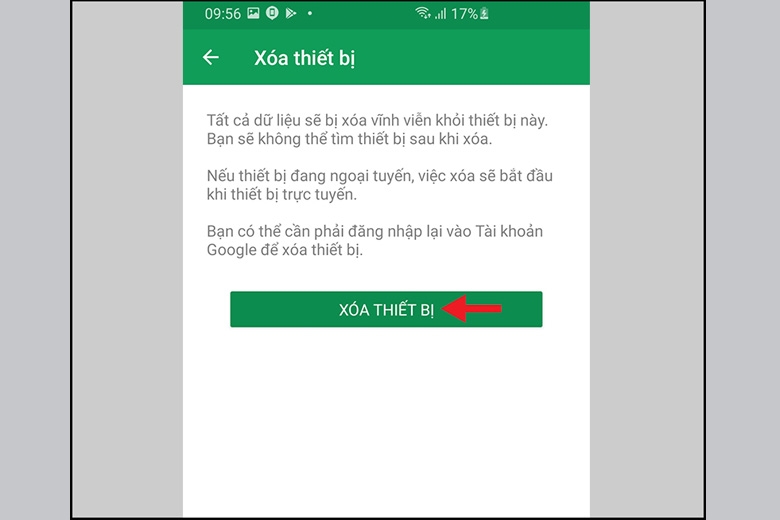
Xoá thiết bị
Nếu bạn chắc chắn rằng không thể tìm lại được thiết bị hoặc bị đánh cắp, hãy sử dụng tính năng Xóa thiết bị trong trình quản lý thiết bị Android. Mọi dữ liệu trên thiết bị sẽ bị xóa, ngăn chặn kẻ trộm truy cập và đánh cắp thông tin.
Bước 1: Kích hoạt chức năng Xóa thiết bị
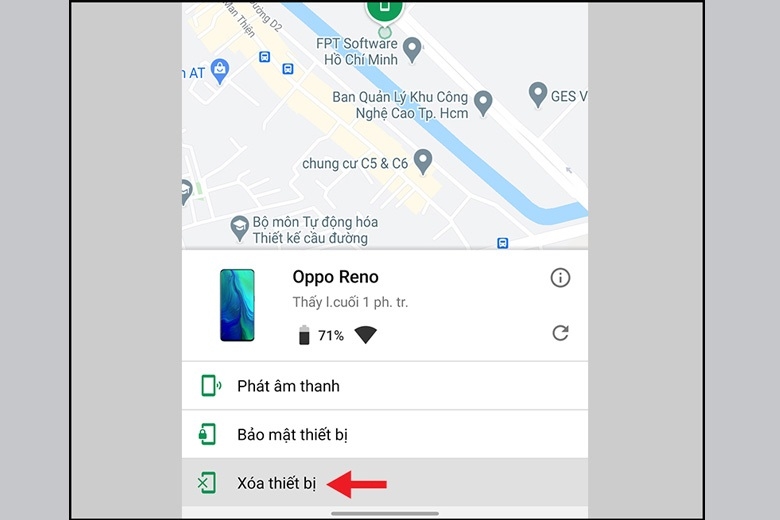
Tại giao diện màn hình chính của ứng dụng bạn chọn Xóa thiết bị.
Bước 2: Xác nhận lại
Sau khi xem xét cẩn thận, khi chắc chắn cần xóa tất cả dữ liệu, hãy chọn Xóa thiết bị là hoàn thành.
Theo fptshop.com.vn